
Откройте аккаунт магазина и добавьте первого клиента
Коротко
В приложении «Касса» нажмите «Открыть магазин» и пройдите три коротких шага. Затем откройте Клиенты → Новый клиент, добавьте имя, телефон и старый долг и поделитесь его книгой.
На этой странице
Магазин в Credit Khata открывается в приложении «Касса»: нажмите Открыть магазин, укажите своё имя, почту и пароль, название магазина, выберите валюту и нажмите Создать мой магазин. Затем откройте Клиенты → Новый клиент, введите имя и номер телефона (а также долг, перенесённый из бумажной тетради) и поделитесь с клиентом его долговой книгой по ссылке или коду входа.
Вся настройка занимает несколько минут, карта не нужна, а каждый новый магазин начинает с месяца Pro, чтобы попробовать всё.
Перед началом
Вам нужен адрес электронной почты, к которому у вас есть доступ, и браузер на компьютере, планшете или телефоне. Приложение «Касса» находится по адресу creditkhataapp.com/pos-pwa. Если вам удобнее обычное приложение, Credit Khata есть в Google Play для Android 8.0 и новее; оно использует тот же аккаунт, так что можно начать в одном и продолжить в другом.
Шаг 1: откройте аккаунт магазина
- Откройте приложение «Касса» и нажмите Открыть магазин.
- На первом шаге, О вас, введите Ваше имя, Эл. почта, Пароль (не меньше 8 символов) и Подтвердите пароль, затем нажмите Далее.
- На шаге Ваш магазин введите Название магазина и выберите Вид деятельности, например Продукты / магазин у дома или Аптека / медтовары.
- В разделе Добавить сведения о магазине (необязательно) можно сразу добавить телефон, номер WhatsApp, город, адрес или налоговый номер, а можно пропустить и заполнить позже в Профиль. Нажмите Далее.
- На шаге Валюта ответьте на вопрос «В какой валюте вы ведёте учёт?», например RUB. Подходит любая валюта, и позже её можно сменить в профиле.
- Если появится проверка безопасности, отметьте её, затем нажмите Создать мой магазин.
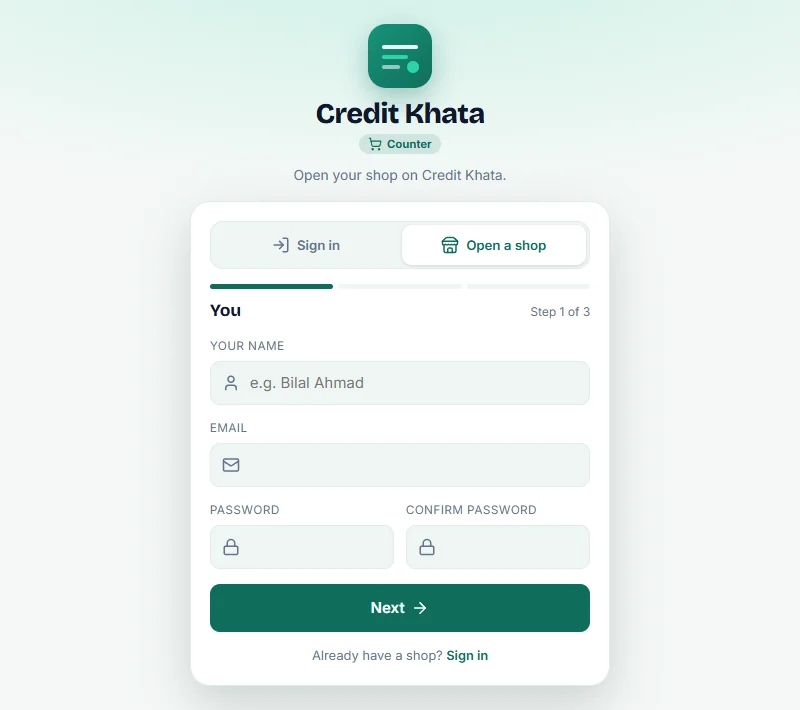
Вы попадёте на экран Продажи уже с выполненным входом, а приветственное письмо подтвердит, к какому адресу привязан аккаунт. На этот адрес придёт ссылка для сброса пароля, поэтому указывайте почту, которую вы проверяете.
Шаг 2: добавьте первого клиента
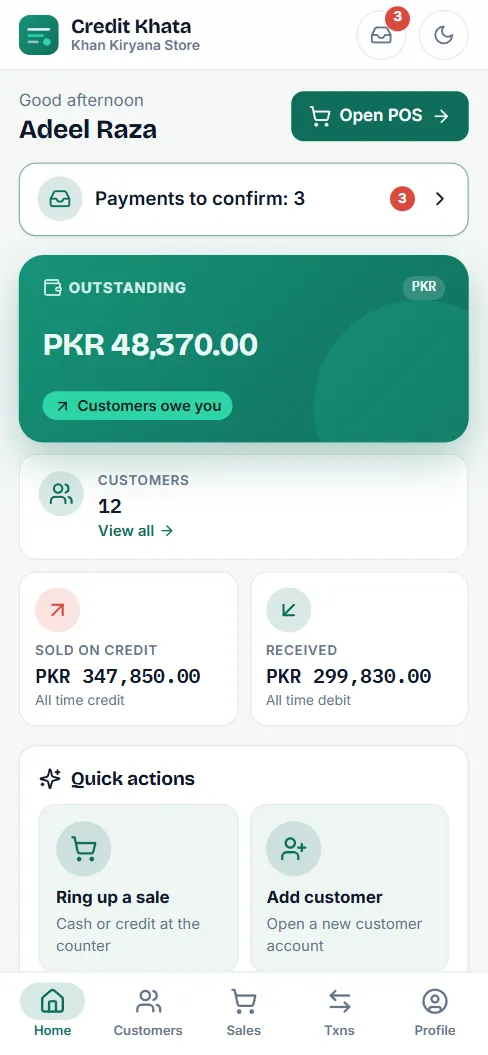
- Откройте Клиенты и нажмите Новый клиент. На телефоне можно также открыть Главная и нажать Добавить клиента в разделе Быстрые действия.
- Введите Имя и Телефон клиента. Имени и номера телефона достаточно.
- Если клиент уже должен вам по бумажной тетради, нажмите Начальный баланс и введите эту сумму.
- Остальное добавляйте, только если нужно: WhatsApp, Город, Адрес, Валюта, Заметки или Эл. почта и пароль, если клиент хочет входить по почте.
- Нажмите Создать клиента. Откроется его страница, готовая к первой записи.
Шаг 3: дайте клиенту увидеть свою книгу
Credit Khata — общая книга учёта: клиент читает ту же запись, которую ведёте вы. На странице клиента есть два способа дать ему доступ:
- Поделиться ссылкой создаёт ссылку, которую можно Копировать ссылку или Отправить в WhatsApp. Она срабатывает один раз и истекает через 24 часа, поэтому подходит для клиентов, которых сейчас нет у кассы.
- Код входа показывает короткий код и QR-код. Он одноразовый и истекает примерно через 5 минут, поэтому используйте его, когда клиент стоит перед вами: он вводит код или сканирует QR-код на своём телефоне.

Клиенту не нужно ничего устанавливать. Ссылка откроет его долговую книгу в приложении Credit Khata, если оно есть, или в браузере, если нет. Что он увидит, описано в статье Для клиентов: откройте свою долговую книгу, проверьте записи и оплатите магазину.
Если вы пользуетесь приложением для Android
В приложении для Android нажмите Открыть магазин на экране входа и пройдите те же шаги или войдите с почтой и паролем, созданными в вебе. Чтобы не вводить пароль, откройте Профиль в веб-кассе, нажмите Показать QR для входа в разделе Войдите на телефоне, затем нажмите Сканировать QR-код на экране входа в приложении и наведите на него камеру; код срабатывает один раз и меняется каждые несколько минут. Новых клиентов добавляют на вкладке Клиенты кнопкой Новый клиент. Клиенты и записи, добавленные на телефоне, сначала сохраняются на нём и синхронизируются сами, даже если связь пропадает.
Что дальше
- Запишите первую продажу: Запишите продажу в долг на кассе.
- Записывайте полученные деньги: Запишите оплату, полученную от клиента.
- Дайте клиентам платить через кошелёк или банк: Добавьте реквизиты JazzCash, Easypaisa или банка, чтобы клиенты могли вам платить.
Частые вопросы
Credit Khata бесплатен для магазинов?
Да. На тарифе Free ведётся сама долговая книга, с ограничением числа клиентов и операций в день, а каждый новый магазин получает первый месяц Pro бесплатно. Pro и Business — платные тарифы для более загруженных магазинов; перейти на них можно в приложении для Android через Google Play или с ключом реселлера в приложении «Касса» в разделе Профиль → Тариф. Клиенты никогда не платят.
Нужно ли клиенту устанавливать приложение?
Нет. Клиент может открыть свою долговую книгу в любом браузере на телефоне по ссылке или коду входа, который вы ему дадите. Приложение для Android — по желанию.
Можно ли перенести то, что клиенты уже должны по бумажной тетради?
Да. При создании клиента нажмите «Начальный баланс» и введите сумму его долга на сегодня. Новые записи будут добавляться к ней.
Можно ли пользоваться одним аккаунтом на компьютере и на телефоне?
Да. Приложение «Касса» работает в браузере на компьютере, планшете или телефоне, а приложение для Android входит в тот же магазин и ту же книгу. В веб-кассе Профиль → Войдите на телефоне показывает QR-код, который можно отсканировать приложением для Android, чтобы не вводить пароль.
Я забыл пароль. Что делать?
Нажмите «Забыли пароль?» на экране входа и введите почту аккаунта магазина. Ссылка для сброса срабатывает один раз и действует час.
Эта статья была полезной?
Нужна помощь?
Пришлите нам то, что видите на экране, — снимок экрана очень помогает, — и мы проведём вас по шагам.