
Справочный центр
Чем мы можем помочь?
Общая долговая книга для вашего магазина и ваших покупателей. Выберите тему ниже или воспользуйтесь поиском: в каждом руководстве — настоящие экраны.
Попробуйте напоминания, вход сотрудников или работа офлайн. Нажмите /, чтобы искать с любой страницы.
Темы
19 руководствПопулярные ответы
- Откройте аккаунт магазина и добавьте первого клиентаВ приложении «Касса» нажмите «Открыть магазин» и пройдите три коротких шага. Затем откройте Клиенты → Новый клиент, добавьте имя, телефон и старый долг и поделитесь его книгой.
- Добавьте реквизиты JazzCash, Easypaisa или банка, чтобы клиенты могли вам платитьОткройте Оплаты → Платёжные реквизиты, выберите JazzCash, Easypaisa, Raast или банковский счёт, введите имя владельца и номер и нажмите «Сохранить». Клиенты увидят их, когда нажмут «Оплатить».
- Запишите продажу в долг на кассеВ «Продажи» выберите клиента в поле «Продажа записывается на», укажите «В долг», добавьте каждый товар с количеством и суммой и нажмите «Записать в долг». Итог добавится к его долгу.
- Для клиентов: откройте свою долговую книгу, проверьте записи и оплатите магазинуОткройте ссылку от магазина или введите его код входа. Вы увидите баланс и все записи; нажмите на запись, чтобы подтвердить её или сообщить об ошибке, а «Оплатить» — чтобы заплатить.
- Работайте без интернета и держите книгу синхронизированнойПродажи без интернета сохраняются на устройстве с пометкой «В ожидании» и, когда связь вернётся, сами загружаются по порядку, ровно один раз. Следите за индикатором синхронизации.
- Распечатайте или отправьте выписку по долговой книге клиентаОткройте клиента, нажмите «Выписка», выберите период и нажмите «Открыть выписку». Затем «Распечатать / сохранить в PDF», чтобы напечатать её или сохранить PDF для WhatsApp.
Начало работы
Настройте магазин, добавьте покупателей и сделайте первую запись.
- Откройте аккаунт магазина и добавьте первого клиентаВ приложении «Касса» нажмите «Открыть магазин» и пройдите три коротких шага. Затем откройте Клиенты → Новый клиент, добавьте имя, телефон и старый долг и поделитесь его книгой.
- Запишите продажу в долг на кассеВ «Продажи» выберите клиента в поле «Продажа записывается на», укажите «В долг», добавьте каждый товар с количеством и суммой и нажмите «Записать в долг». Итог добавится к его долгу.
Покупатели и книга
Записи в долг, балансы, лимиты и споры.
- Установите клиенту лимит долга и срок оплатыОткройте клиента, нажмите «Лимиты», введите лимит долга, выберите дату «Оплатить до» и нажмите «Сохранить». Касса предупредит о превышении лимита, а опоздавшие будут помечены как просроченные.
- Когда клиент оспаривает запись: проверьте, исправьте и закройте спорКлиенты могут отметить любую запись «Всё верно» или «Сообщить об ошибке». Оспоренные записи видны в сводке; прочитайте комментарий, ответьте, закройте спор и при необходимости исправьте книгу.
Оплаты, сроки и напоминания
Принимайте оплату через JazzCash, Easypaisa или банк, подтверждайте платежи и отправляйте напоминания.
- Запишите оплату, полученную от клиентаОткройте клиента, в разделе «Добавить запись» выберите «Оплата», введите сумму и нажмите «Добавить запись». Баланс сразу уменьшится; частичные оплаты тоже подходят.
- Добавьте реквизиты JazzCash, Easypaisa или банка, чтобы клиенты могли вам платитьОткройте Оплаты → Платёжные реквизиты, выберите JazzCash, Easypaisa, Raast или банковский счёт, введите имя владельца и номер и нажмите «Сохранить». Клиенты увидят их, когда нажмут «Оплатить».
- Подтвердите оплату, о которой сообщил клиентКогда клиент нажимает «Сообщить об оплате», сообщение ждёт в «Оплатах». Проверьте кошелёк или банк и нажмите «Подтвердить оплату», чтобы внести её в книгу, или «Отклонить» с причиной.
- Отправляйте напоминания об оплате в WhatsApp или по SMSНажмите «Напомнить» у клиента или откройте Напоминания → Просрочено и нажмите «Напомнить всем». Каждое напоминание откроется в вашем WhatsApp или SMS с балансом, сроком и ссылкой на книгу.
Магазин, сотрудники и товары
Товары и остатки, учётные записи сотрудников, расходы и поставщики.
- Добавляйте товары, ведите учёт остатков и смотрите, что заканчиваетсяОткройте Товары → Добавить товар, введите название, цену и остаток и задайте порог предупреждения. Продажи списывают остаток, а фильтр «Низкий остаток» показывает, что докупить.
- Дайте сотрудникам отдельные учётные записи: управляющий или кассирНа Pro откройте Профиль → Сотрудники → Добавить сотрудника, введите имя и собственную эл. почту или номер телефона сотрудника, выберите «Управляющий» или «Кассир» и сохраните. Скопируйте пароль, показанный один раз, или покажите QR-код для входа.
Отчёты и выписки
Дебиторская задолженность, сроки долгов, продажи и выписки для покупателей.
- Отчёты: кассовая книга, давность долгов, продажи и прибыльВ «Отчётах» четыре раздела: кассовая книга (приход и расход), давность долгов (кто и как долго должен), продажи (в долг и за наличные по дням или месяцам) и примерная прибыль.
- Распечатайте или отправьте выписку по долговой книге клиентаОткройте клиента, нажмите «Выписка», выберите период и нажмите «Открыть выписку». Затем «Распечатать / сохранить в PDF», чтобы напечатать её или сохранить PDF для WhatsApp.
Для покупателей
Проверяйте свой счёт, платите магазину и оспаривайте записи со своего телефона.
Аккаунт, синхронизация и конфиденциальность
Работа офлайн, синхронизация, языки, ваши данные и ваш аккаунт.
- Работайте без интернета и держите книгу синхронизированнойПродажи без интернета сохраняются на устройстве с пометкой «В ожидании» и, когда связь вернётся, сами загружаются по порядку, ровно один раз. Следите за индикатором синхронизации.
- Смените язык приложения (русский, урду, арабский и другие)Выберите язык в меню с глобусом на экране входа, на боковой панели «Кассы» или в Профиль → Язык. Четырнадцать языков; урду, арабский и персидский читаются справа налево.
- Показывайте суммы по-английски или на своём языкеРядом с меню языка «Как показывать суммы» предлагает «По-английски» (PKR 1,850.00) или «На моём языке» (1,850.00 روپے, ٣٧٫٥٠ ر.س). Выбор хранится в аккаунте, и по нему пишется всё, что вы отправляете.
- Скачайте свои данные, защитите аккаунт или удалите егоВыгрузите клиентов в CSV или скачайте всё одним файлом в Профиль → Безопасность и данные. Там же включается двухэтапная проверка. Аккаунт удаляется в профиле.
- Добавьте, смените или удалите фото профиляКлиенты добавляют фото к долговой книге в каждом магазине, и видит его только этот магазин. Владельцы и сотрудники добавляют своё в разделе «Профиль». Владелец магазина или управляющий может удалить фото клиента.
- Подтвердите страну своего магазина и свою собственную странуЕсли известные нам страны не совпадают, «Касса» один раз спрашивает владельца магазина: «Проверьте страны». Подтвердите страну магазина и свою или нажмите «Позже».
Из блога
Все статьи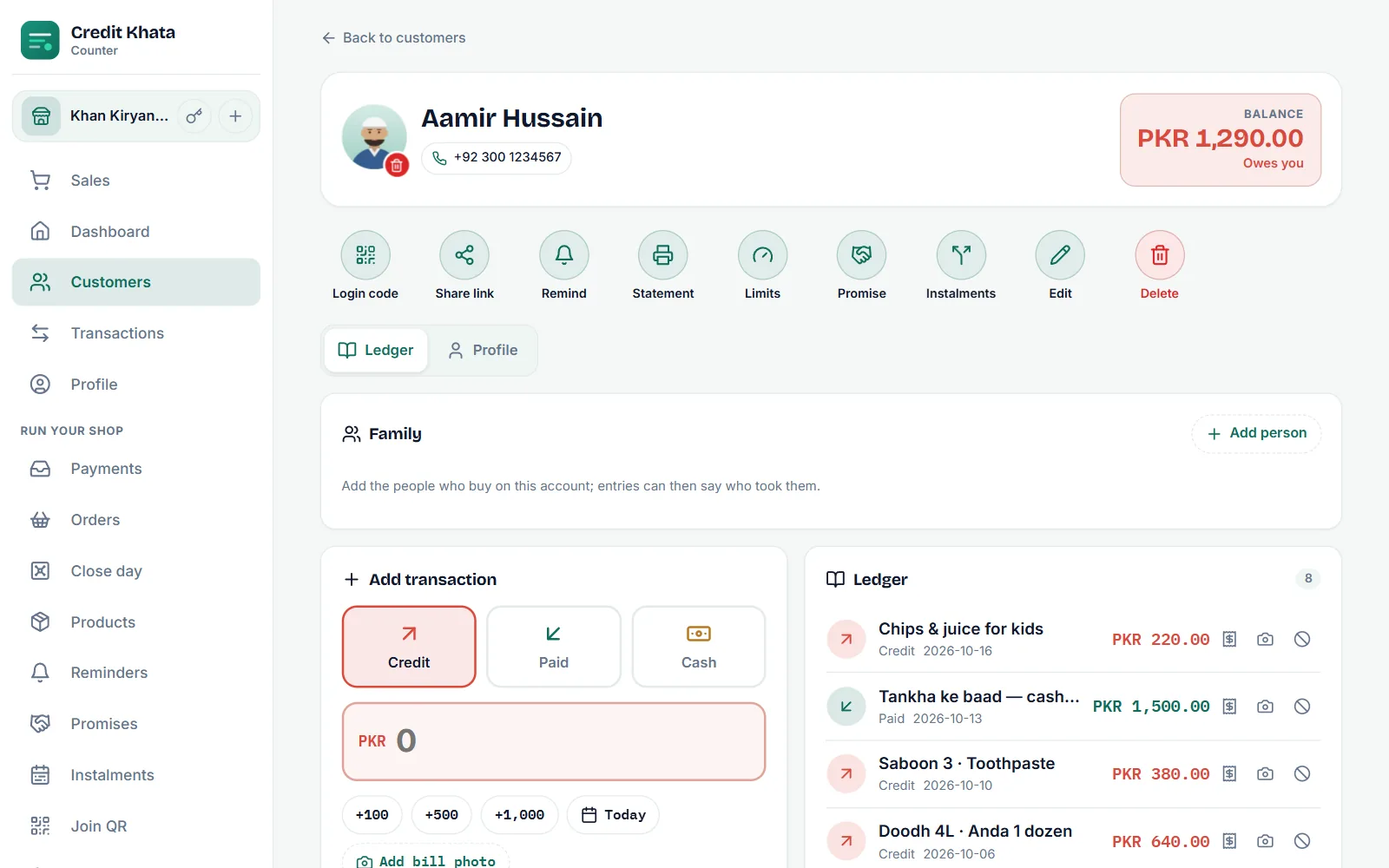
Новое в Credit Khata: фото профиля для клиентов, владельцев и сотрудников
Клиенты могут добавить фото к долговой книге в каждом магазине, и видит его только этот магазин. Владельцы и сотрудники добавляют своё, а владелец или управляющий может удалить фото клиента.

Новое в Credit Khata: суммы на вашем языке и проверка стран
Выберите, как писать суммы: по-английски (PKR 1,850.00) или цифрами и знаком вашего языка (٣٧٫٥٠ ر.س). Владельцы магазинов, у которых страны не совпадают, один раз их подтверждают.
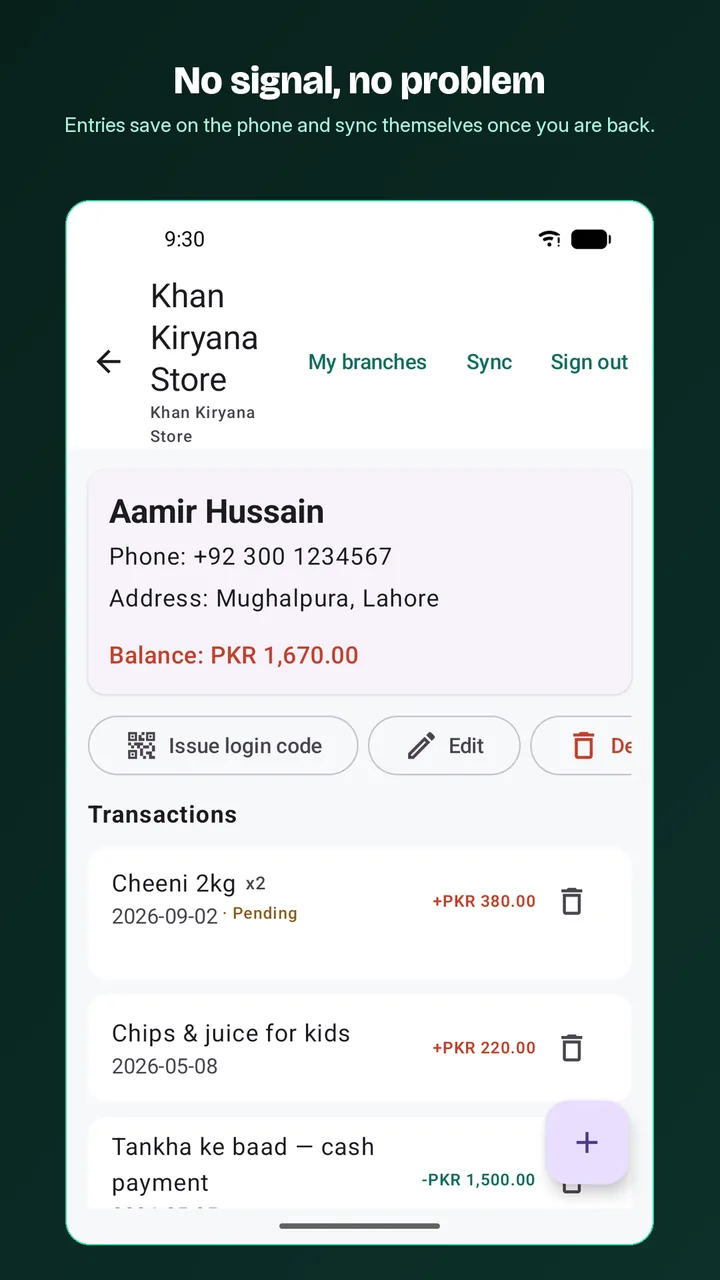
Почему небольшому магазину нужен учёт, работающий без интернета
Учёт с приоритетом офлайна сначала сохраняет запись на устройстве, а загружает позже: касса не ждёт сеть, а аккуратная синхронизация следит, чтобы ничего не пропало и не задвоилось.
Не нашли ответ?
Напишите нам — каждое сообщение читает человек, обычно в течение рабочего дня.