
Centre d’aide
Comment pouvons-nous vous aider ?
Un registre de crédit partagé entre votre boutique et vos clients. Choisissez un sujet ci-dessous ou faites une recherche : chaque guide montre les vrais écrans.
Essayez rappels, connexions du personnel ou travail hors ligne. Appuyez sur / pour chercher depuis n’importe où.
Parcourir par sujet
19 guidesRéponses populaires
- Ouvrez le compte de votre boutique et ajoutez votre premier clientDans l'application de caisse, touchez Ouvrir une boutique et suivez trois étapes. Puis Clients → Nouveau client : un nom, un téléphone, l'ancien solde, et partagez son compte.
- Ajoutez vos coordonnées JazzCash, Easypaisa ou bancaires pour que les clients puissent vous payerAllez dans Paiements → Coordonnées de paiement, touchez JazzCash, Easypaisa, Raast ou Compte bancaire, saisissez le titulaire et le numéro, puis Enregistrer. Les clients les voient en touchant Payer.
- Enregistrer une vente à crédit à la caisseDans Ventes, choisissez le client sous Vente au nom de, sélectionnez Crédit, ajoutez chaque article avec sa quantité et son montant, puis touchez Ajouter au crédit. Le total s'ajoute à son solde.
- Rapports : livre de caisse, ancienneté des dettes, ventes et bénéficeOuvrez Rapports pour quatre vues : Livre de caisse (entrées et sorties), Ancienneté des dettes (qui doit depuis quand), Ventes (par jour ou mois) et Bénéfice (estimé).
- Enregistrer un paiement reçu d'un clientOuvrez le client, choisissez Payé sous Ajouter une écriture, saisissez le montant et touchez Ajouter une écriture. Son solde baisse aussitôt ; les paiements partiels sont acceptés.
- Imprimer ou partager le relevé de compte d'un clientOuvrez le client, touchez Relevé, choisissez la période et touchez Ouvrir le relevé. Utilisez ensuite Imprimer / Enregistrer en PDF pour l'imprimer ou garder un PDF à envoyer sur WhatsApp.
Bien démarrer
Configurez votre boutique, ajoutez des clients et enregistrez votre première écriture.
- Ouvrez le compte de votre boutique et ajoutez votre premier clientDans l'application de caisse, touchez Ouvrir une boutique et suivez trois étapes. Puis Clients → Nouveau client : un nom, un téléphone, l'ancien solde, et partagez son compte.
- Enregistrer une vente à crédit à la caisseDans Ventes, choisissez le client sous Vente au nom de, sélectionnez Crédit, ajoutez chaque article avec sa quantité et son montant, puis touchez Ajouter au crédit. Le total s'ajoute à son solde.
Clients et registre
Écritures à crédit, soldes, plafonds et contestations.
- Fixer un plafond de crédit et une échéance pour un clientOuvrez le client, touchez Limites, saisissez un Plafond de crédit et une date À payer avant le, puis Enregistrer. La caisse prévient avant un dépassement ; les retards sont signalés.
- Quand un client conteste une écriture : vérifier, corriger et réglerLes clients peuvent marquer une écriture C'est correct ou Signaler un problème. Les contestations s'affichent sur votre tableau de bord ; touchez Résoudre avec une réponse.
Paiements, échéances et rappels
Encaissez par JazzCash, Easypaisa ou virement, confirmez les paiements et envoyez des rappels.
- Enregistrer un paiement reçu d'un clientOuvrez le client, choisissez Payé sous Ajouter une écriture, saisissez le montant et touchez Ajouter une écriture. Son solde baisse aussitôt ; les paiements partiels sont acceptés.
- Ajoutez vos coordonnées JazzCash, Easypaisa ou bancaires pour que les clients puissent vous payerAllez dans Paiements → Coordonnées de paiement, touchez JazzCash, Easypaisa, Raast ou Compte bancaire, saisissez le titulaire et le numéro, puis Enregistrer. Les clients les voient en touchant Payer.
- Confirmer un paiement qu'un client dit avoir faitQuand un client touche J'ai payé, la déclaration attend dans Paiements. Vérifiez votre compte, puis touchez Confirmer le paiement pour l'inscrire, ou Refuser avec un motif.
- Envoyer des rappels de paiement par WhatsApp ou SMSTouchez Relancer sur un client, ou Relances → En retard → Relancer tout le monde. Chaque rappel s'ouvre dans votre WhatsApp ou vos SMS avec le solde, l'échéance et un lien.
Boutique, personnel et produits
Produits et stock, comptes du personnel, dépenses et fournisseurs.
- Ajouter des produits, suivre le stock et voir ce qui s'épuiseOuvrez Produits → Ajouter un produit, saisissez un nom, un prix et le stock, et réglez Alerter quand le stock atteint. Les ventes réduisent le stock ; le filtre Stock bas montre quoi recommander.
- Donner à votre personnel ses propres accès : gérant ou caissierEn Pro, Profil → Équipe → Ajouter un membre : saisissez son nom et son propre e-mail ou numéro de téléphone, choisissez Gérant ou Caissier, enregistrez. Copiez le mot de passe affiché une fois, ou montrez un QR de connexion.
Rapports et relevés
Créances, ancienneté des impayés, ventes et relevés clients.
- Rapports : livre de caisse, ancienneté des dettes, ventes et bénéficeOuvrez Rapports pour quatre vues : Livre de caisse (entrées et sorties), Ancienneté des dettes (qui doit depuis quand), Ventes (par jour ou mois) et Bénéfice (estimé).
- Imprimer ou partager le relevé de compte d'un clientOuvrez le client, touchez Relevé, choisissez la période et touchez Ouvrir le relevé. Utilisez ensuite Imprimer / Enregistrer en PDF pour l'imprimer ou garder un PDF à envoyer sur WhatsApp.
Pour les clients
Consultez votre compte, payez la boutique et contestez une écriture depuis votre téléphone.
Compte, synchronisation et confidentialité
Travail hors ligne, synchronisation, langues, vos données et votre compte.
- Travailler hors ligne et garder votre carnet synchroniséLes ventes encaissées sans Internet sont enregistrées sur l'appareil, marquées En attente, puis envoyées toutes seules dans l'ordre, une seule fois, au retour de la connexion. Surveillez la pastille.
- Changer la langue de l'application (ourdou, arabe, hindi et plus)Choisissez une langue avec le menu globe de l'écran de connexion, de la barre latérale ou de Profil → Langue. Quatorze langues ; ourdou, arabe et persan de droite à gauche.
- Afficher les montants en anglais ou dans votre propre langueÀ côté du menu des langues, Affichage des montants propose Anglais (PKR 1,850.00) ou Ma langue (1,850.00 روپے, ٣٧٫٥٠ ر.س). Le choix est enregistré sur votre compte et vos envois le suivent.
- Téléchargez vos données, sécurisez votre compte ou supprimez-leExportez vos clients en CSV ou téléchargez tout en un seul fichier depuis Profil → Sécurité et données. Activez-y aussi la connexion en deux étapes. Supprimez votre compte depuis Profil.
- Ajouter, changer ou retirer votre photo de profilLes clients ajoutent une photo sur chaque compte de boutique, et seule cette boutique la voit. Les propriétaires et le personnel ajoutent la leur dans Profil. Le propriétaire ou un gérant peut retirer la photo d'un client.
- Confirmer le pays de votre boutique et votre propre paysSi les pays que nous connaissons pour vous ne concordent pas, la caisse demande une fois au propriétaire : Vérifiez vos pays. Confirmez celui de la boutique et le vôtre, ou touchez Plus tard.
Sur le blog
Tous les articles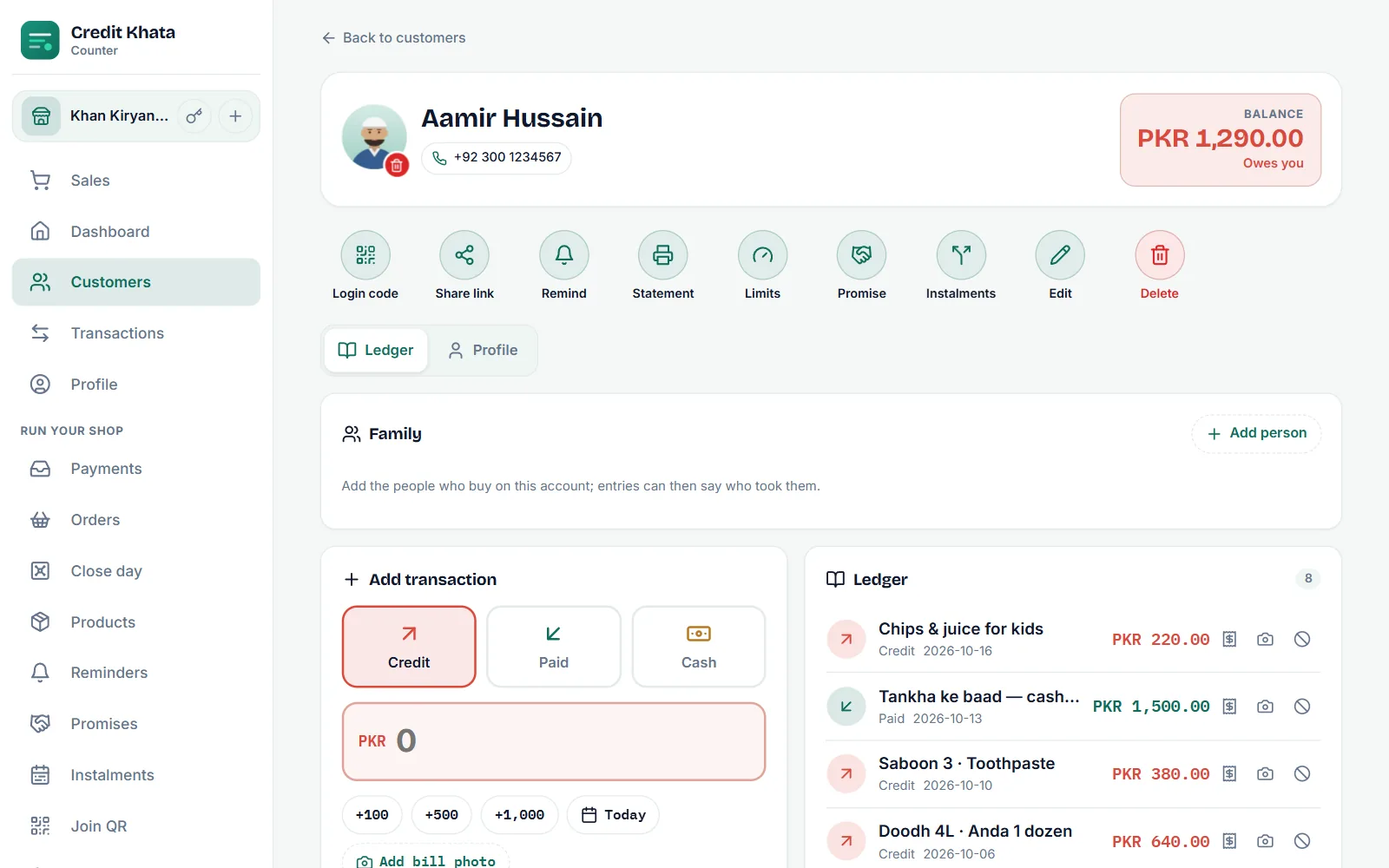
Nouveau dans Credit Khata : photos de profil pour clients, propriétaires et personnel
Les clients peuvent ajouter une photo sur chaque compte de boutique, vue seulement par cette boutique. Propriétaires et personnel ajoutent la leur, et un propriétaire ou un gérant peut retirer la photo d'un client.

Nouveau dans Credit Khata : montants dans votre langue, contrôle des pays
Choisissez comment l'argent est écrit : Anglais (PKR 1,850.00) ou les chiffres et le symbole de votre langue (٣٧٫٥٠ ر.س). Les propriétaires dont les pays diffèrent les confirment une fois.
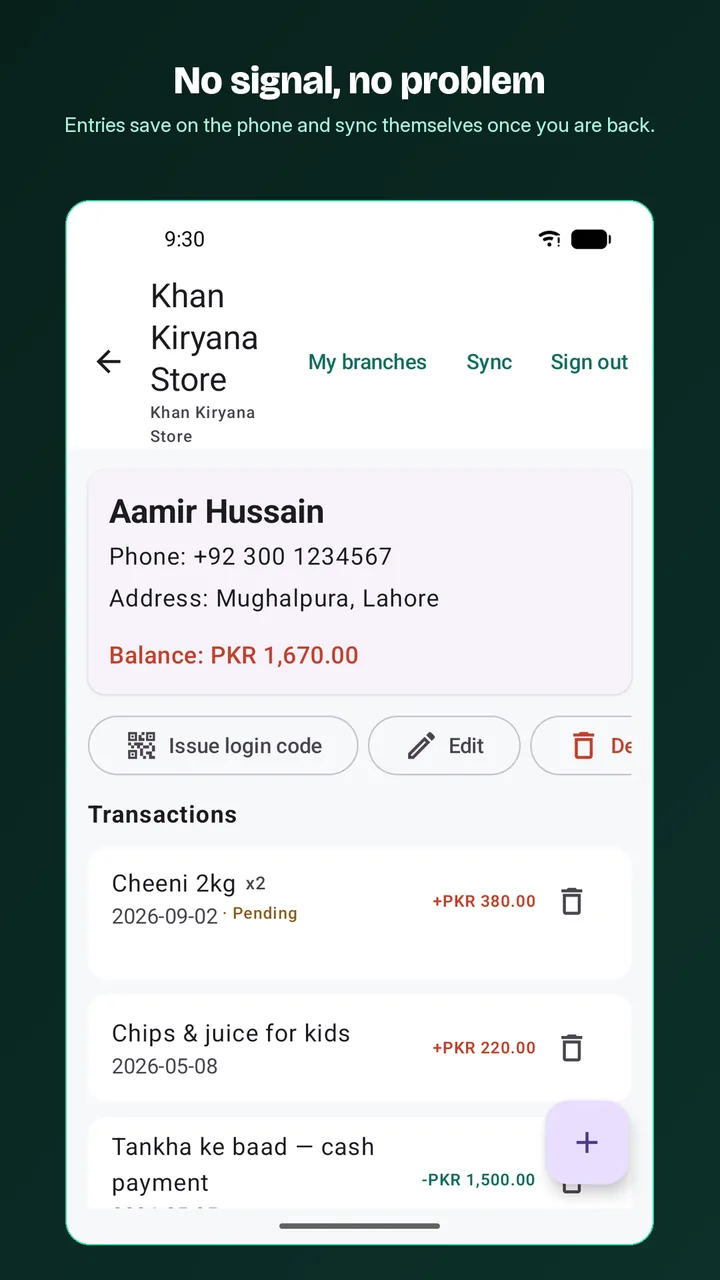
Pourquoi un carnet qui fonctionne hors ligne compte pour les petites boutiques
Un carnet pensé pour le hors-ligne enregistre chaque écriture sur l'appareil puis l'envoie plus tard : la caisse n'attend jamais, et rien n'est perdu ni doublé.
Toujours bloqué ?
Écrivez-nous — une vraie personne lit chaque message, en général sous un jour ouvré.