
Centro de ayuda
¿Cómo podemos ayudarte?
Una libreta de fiado compartida entre tu tienda y tus clientes. Elige un tema abajo o busca: cada guía muestra las pantallas reales.
Prueba recordatorios, accesos del personal o trabajar sin conexión. Pulsa / para buscar desde cualquier lugar.
Explorar por tema
19 guíasRespuestas populares
- Abre la cuenta de tu tienda y agrega tu primer clienteEn la app de mostrador toca Abrir una tienda y completa tres pasos cortos. Luego ve a Clientes → Cliente nuevo, agrega nombre, teléfono y lo que ya deba, y comparte su cuenta.
- Agrega tus datos de JazzCash, Easypaisa o banco para que tus clientes te paguenVe a Pagos → Datos de pago, toca JazzCash, Easypaisa, Raast o Transferencia bancaria, escribe el titular y el número de la cuenta y toca Guardar. Tus clientes los ven al tocar Pagar.
- Registra una venta fiada en el mostradorEn Ventas, elige al cliente en Registrando la venta a, selecciona Crédito, agrega cada artículo con su cantidad y monto, y toca Agregar al fiado. El total se suma a su saldo.
- Para clientes: abre tu cuenta, revisa los movimientos y paga a la tiendaAbre el enlace que te mandó la tienda o escribe su código de acceso. Ves tu saldo y cada movimiento; toca uno para confirmarlo o reportarlo, y toca Pagar y luego Ya pagué para pagar.
- Imprime o comparte el estado de cuenta de un clienteAbre al cliente, toca Estado de cuenta, elige el periodo y toca Abrir estado de cuenta. Luego usa Imprimir / Guardar PDF para imprimirlo o guardar un PDF que puedas enviar por WhatsApp.
- Informes: libro de caja, antigüedad de deudas, ventas y gananciaAbre Informes para ver cuatro vistas: Libro de caja (lo que entra y sale), Antigüedad de deudas (quién debe y desde cuándo), Ventas (fiado y contado por día o mes) y Ganancia (una estimación).
Primeros pasos
Configura tu tienda, agrega clientes y registra tu primer movimiento.
- Abre la cuenta de tu tienda y agrega tu primer clienteEn la app de mostrador toca Abrir una tienda y completa tres pasos cortos. Luego ve a Clientes → Cliente nuevo, agrega nombre, teléfono y lo que ya deba, y comparte su cuenta.
- Registra una venta fiada en el mostradorEn Ventas, elige al cliente en Registrando la venta a, selecciona Crédito, agrega cada artículo con su cantidad y monto, y toca Agregar al fiado. El total se suma a su saldo.
Clientes y libreta
Movimientos fiados, saldos, límites y reclamos.
- Pon un límite de crédito y una fecha de pago a un clienteAbre al cliente, toca Límites, escribe un Límite de crédito y elige una fecha en Pagar antes del, y toca Guardar. El mostrador avisa antes de pasarse del límite; los atrasados salen como Vencido.
- Cuando un cliente reclama un movimiento: revisa, corrige y resuelveLos clientes pueden marcar cualquier movimiento como Está bien o Informar un problema. Los reclamos aparecen en tu panel; lee la nota, toca Resolver con una respuesta y corrige si hace falta.
Pagos, vencimientos y recordatorios
Cobra por JazzCash, Easypaisa o banco, confirma pagos y envía recordatorios.
- Registra un pago recibido de un clienteAbre al cliente, elige Pagado en Agregar movimiento, escribe el monto y toca Agregar movimiento. Su saldo baja al instante; los pagos parciales también valen.
- Agrega tus datos de JazzCash, Easypaisa o banco para que tus clientes te paguenVe a Pagos → Datos de pago, toca JazzCash, Easypaisa, Raast o Transferencia bancaria, escribe el titular y el número de la cuenta y toca Guardar. Tus clientes los ven al tocar Pagar.
- Confirma un pago que un cliente dice haber hechoCuando un cliente toca Ya pagué, el aviso espera en Pagos. Revisa tu billetera o banco y toca Confirmar pago para sumarlo a su cuenta, o Rechazar con un motivo.
- Envía recordatorios de pago por WhatsApp o SMSToca Recordar en un cliente, o abre Recordatorios → Vencido y toca Recordar a todos. Cada recordatorio se abre en tu WhatsApp o SMS con el saldo, la fecha de pago y un enlace a su cuenta.
Tienda, personal y productos
Productos e inventario, cuentas del personal, gastos y proveedores.
- Agrega productos, controla tus existencias y ve lo que se está acabandoAbre Productos → Añadir producto, escribe nombre, precio y existencias, y define Avisar cuando queden. Las ventas descuentan existencias; el filtro Pocas existencias muestra qué reponer.
- Da a tu personal sus propios accesos: gerente o cajeroEn Pro, ve a Perfil → Personal → Añadir personal, escribe su nombre y su propio correo o número de teléfono, elige Gerente o Cajero y guarda. Copia la contraseña, que se muestra una vez, o muestra un QR de acceso.
Reportes y estados de cuenta
Cuentas por cobrar, antigüedad de saldos, ventas y estados de cuenta de clientes.
- Informes: libro de caja, antigüedad de deudas, ventas y gananciaAbre Informes para ver cuatro vistas: Libro de caja (lo que entra y sale), Antigüedad de deudas (quién debe y desde cuándo), Ventas (fiado y contado por día o mes) y Ganancia (una estimación).
- Imprime o comparte el estado de cuenta de un clienteAbre al cliente, toca Estado de cuenta, elige el periodo y toca Abrir estado de cuenta. Luego usa Imprimir / Guardar PDF para imprimirlo o guardar un PDF que puedas enviar por WhatsApp.
Para clientes
Revisa tu cuenta, paga a la tienda y reclama un movimiento desde tu propio teléfono.
Cuenta, sincronización y privacidad
Trabajo sin conexión, sincronización, idiomas, tus datos y tu cuenta.
- Trabaja sin conexión y mantén tu cuenta sincronizadaLas ventas registradas sin internet se guardan en el dispositivo, marcadas como Pendiente, y se suben solas en orden, una sola vez, cuando vuelve la conexión. Revisa el indicador.
- Cambia el idioma de la app (español, urdu, árabe, hindi y más)Elige un idioma en el menú del globo de la pantalla de inicio de sesión, en la barra lateral del mostrador o en Perfil → Idioma. Catorce idiomas; urdu, árabe y persa se leen de derecha a izquierda.
- Muestra los montos en inglés o en tu propio idiomaJunto al menú de idioma, Cómo se ven los montos ofrece Inglés (PKR 1,850.00) o Mi idioma (1,850.00 روپے, ٣٧٫٥٠ ر.س). Se guarda en tu cuenta, y lo que envías también lo usa.
- Descarga tus datos, protege tu cuenta o elimínalaExporta tus clientes en CSV o descarga todo en un solo archivo desde Perfil → Seguridad y datos. Ahí también activas el acceso en dos pasos. Elimina tu cuenta desde Perfil.
- Agrega, cambia o quita tu foto de perfilLos clientes agregan una foto en cada cuenta de tienda, y solo esa tienda la ve. Los dueños y el personal agregan la suya en Perfil. El dueño o un gerente de la tienda puede quitar la foto de un cliente.
- Confirma el país de tu tienda y tu propio paísCuando los países que tenemos de ti no coinciden, el mostrador le pregunta una vez al dueño: Revisa tus países. Confirma el país de tu tienda y el tuyo, o toca Más tarde.
Del blog
Todas las entradas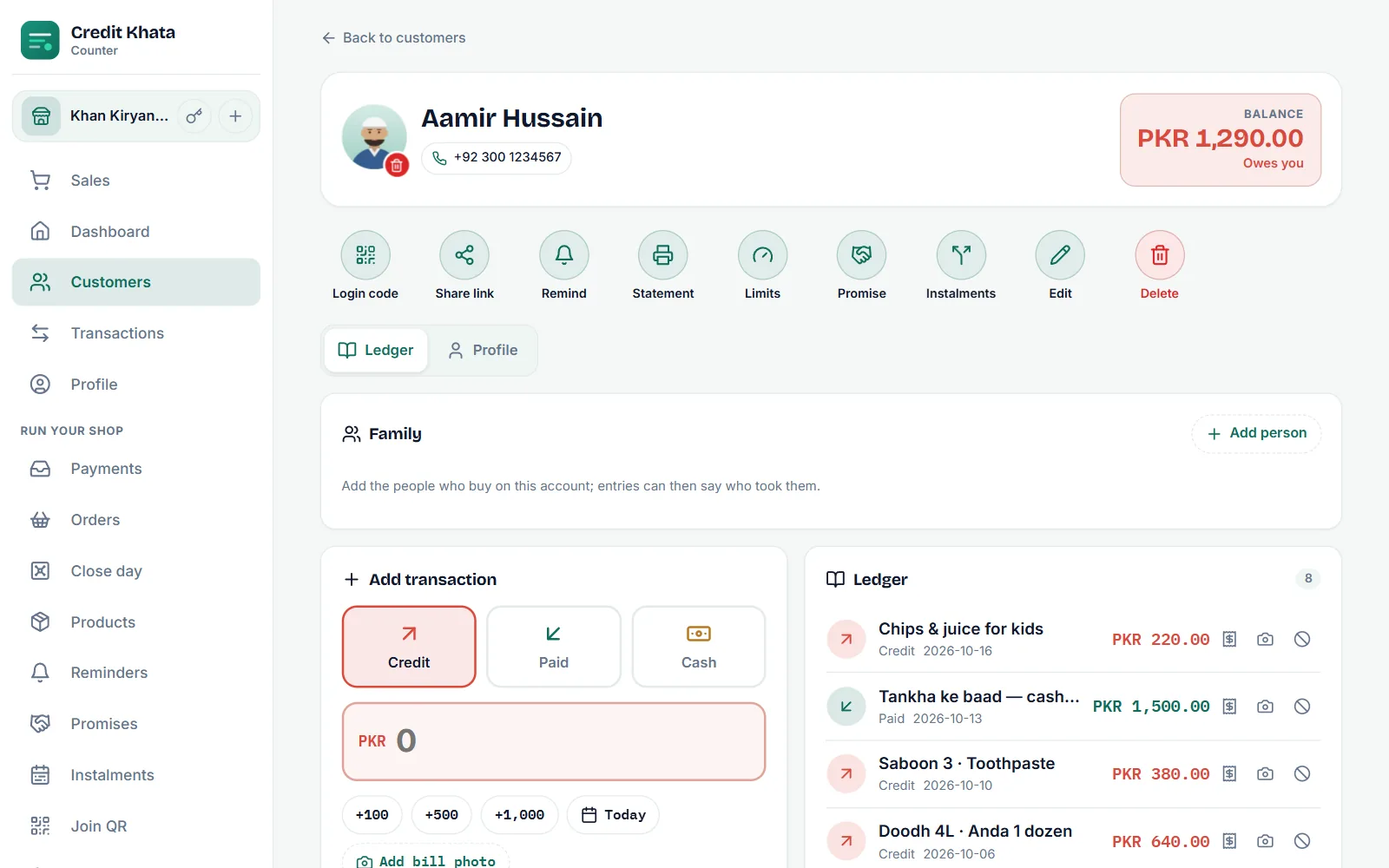
Novedades en Credit Khata: fotos de perfil para clientes, dueños y personal
Los clientes pueden agregar una foto en cada cuenta de tienda, que solo esa tienda ve. Los dueños y el personal agregan la suya, y un dueño o un gerente puede quitar la foto de un cliente.

Novedades en Credit Khata: montos en tu idioma y revisión de países
Elige cómo se escribe el dinero: Inglés (PKR 1,850.00) o los dígitos y el símbolo de tu idioma (٣٧٫٥٠ ر.س). Los dueños cuyos países no coinciden los confirman una sola vez.
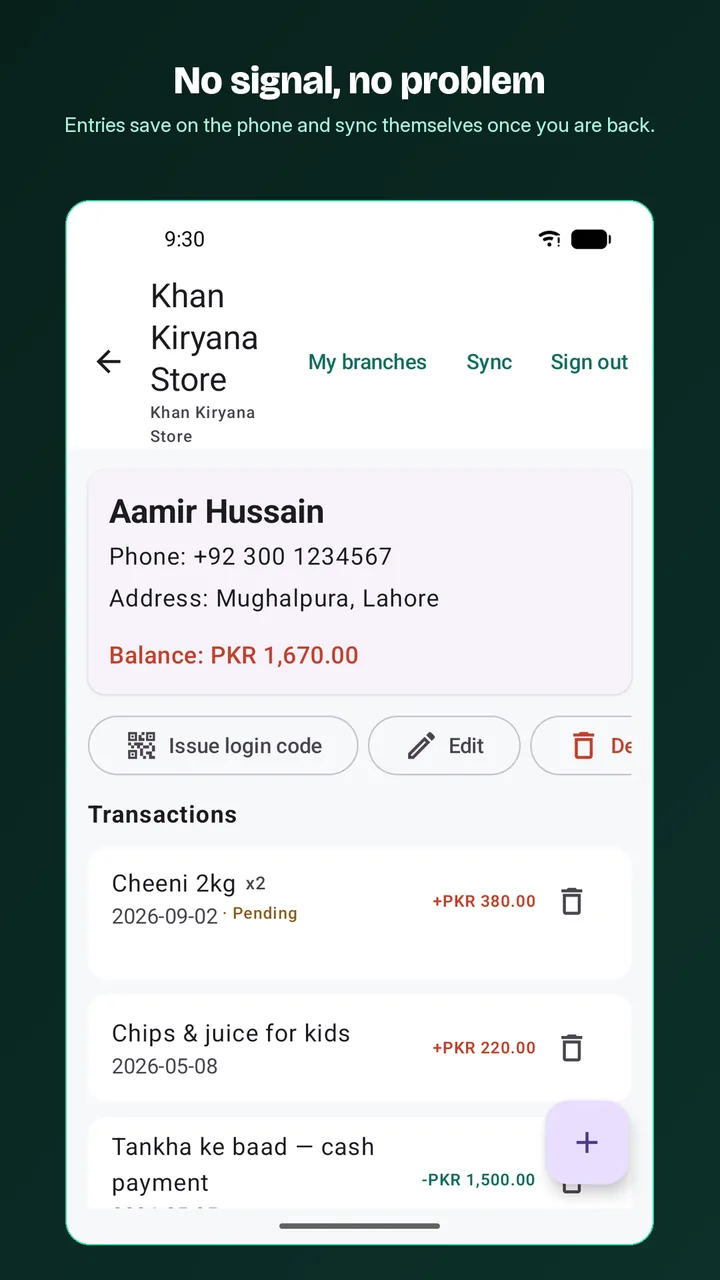
Por qué tu cuenta de fiado debe funcionar sin internet
Una cuenta pensada para funcionar sin conexión guarda cada movimiento primero en el dispositivo y lo sube después: el mostrador no espera a la red, y nada se pierde ni se duplica.
¿Sigues con dudas?
Escríbenos — una persona lee cada mensaje, normalmente en un día hábil.